주소창에 www.google.com을 입력하면 어떻게 구글 화면이 뜰까요?
사실 인터넷은 숫자로 된 IP 주소로만 작동하는데, 우리가 영문 주소를 쓸 수 있는 건 바로 DNS 덕분이에요.
오늘은 DNS가 뭔지, 어떻게 작동하는지, 그리고 DNS를 바꾸면 뭐가 달라지는지까지 한 번에 정리해 드릴게요.

- DNS란 무엇인가요?
- DNS 작동 원리 — 주소창에서 화면까지
- DNS 서버의 종류
- DNS 캐시란?
- DNS를 바꾸면 뭐가 달라질까요?
- 공개 DNS 추천 비교
- DNS 관련 자주 묻는 질문
- DNS 변경 방법 — 기기별 정리
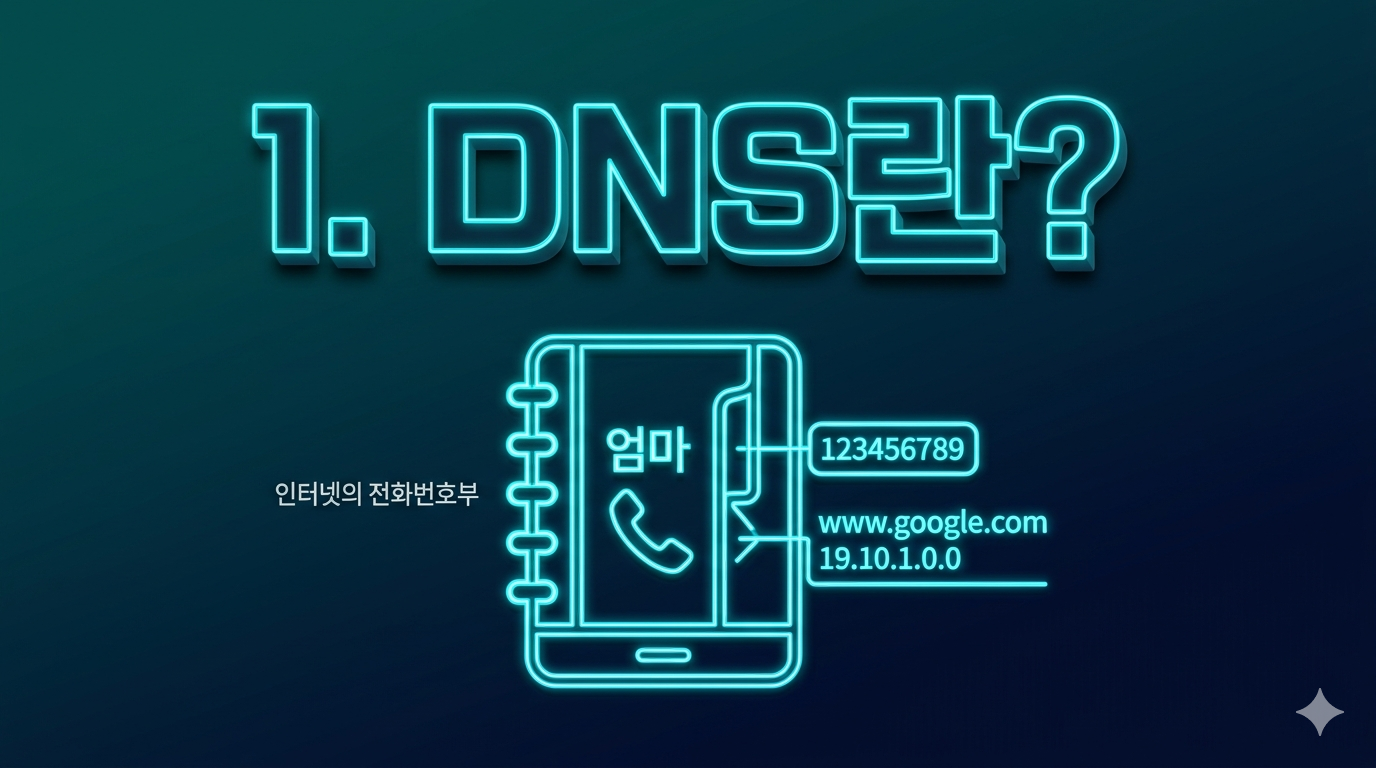
🌐 DNS란 무엇인가요?
DNS는 Domain Name System의 약자예요.
한마디로 인터넷의 전화번호부라고 생각하시면 딱 맞아요.
인터넷에서 모든 기기는 사실 숫자로 된 IP 주소로 통신해요.
예를 들어 구글의 실제 주소는 142.250.196.46 같은 숫자예요.
이 숫자를 매번 외워서 입력하는 건 불가능하니까, 우리가 www.google.com을 입력하면 그걸 자동으로 IP 주소로 변환해 주는 시스템이 바로 DNS예요.
DNS는 스마트폰 연락처 앱이에요.
"엄마"를 누르면 자동으로 010-xxxx-xxxx로 전화가 걸리듯,
"www.google.com"을 입력하면 DNS가 자동으로 구글의 IP 주소를 찾아 연결해 줘요.

🔄 DNS 작동 원리 — 주소창에서 화면까지
주소창에 URL을 입력하는 순간, 내 컴퓨터는 아래 순서대로 움직여요.
① 브라우저 캐시 확인
먼저 내 컴퓨터가 이미 이 주소를 방문한 적 있는지 확인해요. 있다면 저장된 IP를 바로 사용해요.
② OS(운영체제) 캐시 확인
브라우저에 없으면, 운영체제의 DNS 캐시를 확인해요.
③ 리졸버(Resolver) 서버에 질의
캐시에 없으면, 인터넷 서비스 제공자(KT, SKT, LG 등)의 DNS 리졸버 서버에 물어봐요.
④ 루트(Root) 서버 → TLD 서버 → 권한 서버 순서로 탐색
리졸버가 모를 경우, 최상위 DNS 서버(루트)부터 차례로 물어보며 정확한 IP를 찾아가요.
⑤ IP 주소 반환 → 사이트 연결
IP 주소를 받으면 해당 서버에 접속해서 화면을 불러와요.
위 과정 전체가 보통 수십 밀리초(0.0x초) 안에 완료돼요.
너무 빨라서 우리는 느끼지도 못하죠!
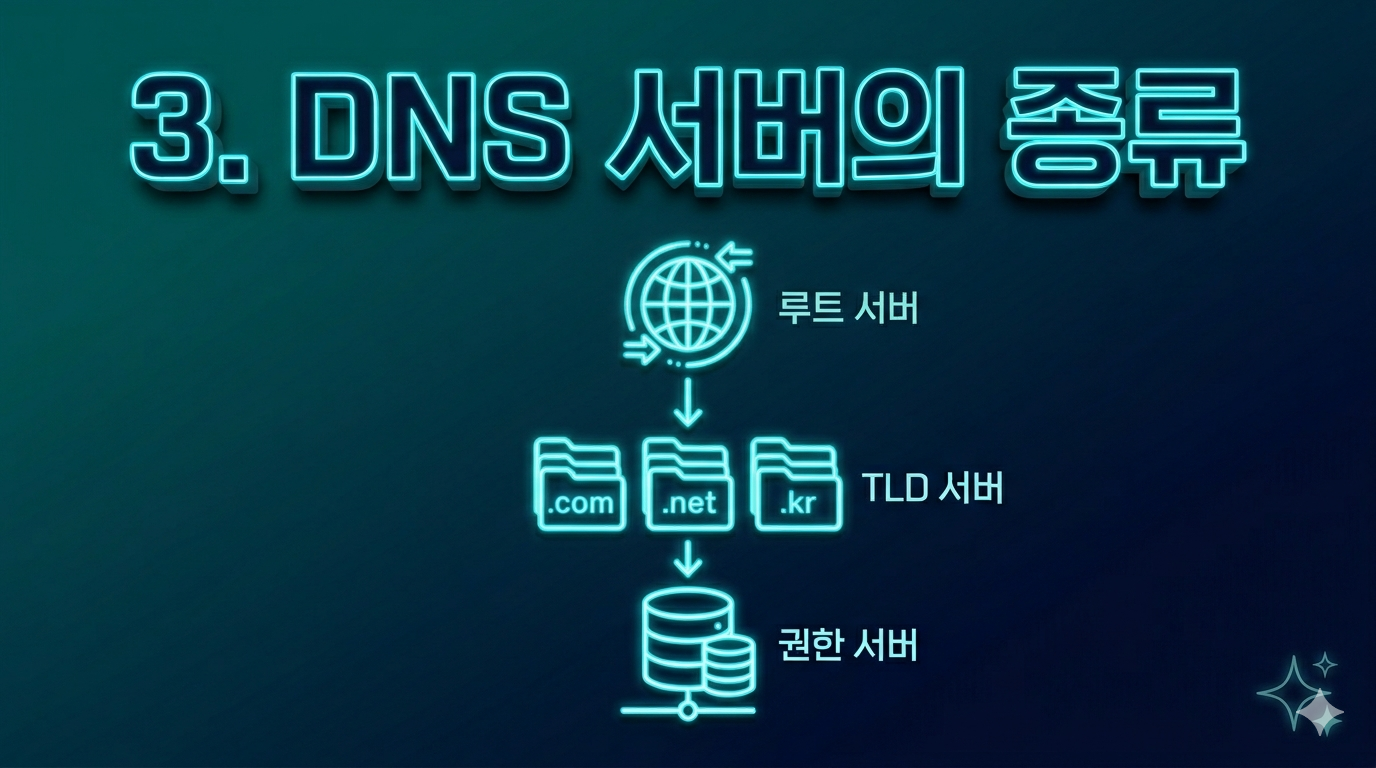
🗂️ DNS 서버의 종류
DNS 시스템은 여러 단계의 서버로 구성되어 있어요. 핵심 3가지를 정리할게요.
| 서버 종류 | 역할 | 비유 |
|---|---|---|
| 루트 서버 | .com, .net, .kr 등 최상위 도메인 담당 서버로 안내 | 114 안내 본부 |
| TLD 서버 | .com, .co.kr 같은 도메인 종류별로 관리 | 지역 안내 센터 |
| 권한 서버 | 특정 도메인의 실제 IP 주소를 최종 답변 | 실제 전화번호부 |

💾 DNS 캐시란?
DNS 캐시는 한 번 찾아둔 IP 주소를 일정 기간 저장해 두는 것이에요.
매번 DNS 서버에 물어볼 필요 없이 저장된 값을 바로 쓰니까 속도가 훨씬 빠르죠.
그런데 이 캐시가 오래되거나 오염되면 문제가 생길 수 있어요.
예를 들어 사이트 IP가 바뀌었는데 오래된 캐시를 쓰면 접속이 안 되거나 엉뚱한 곳으로 연결될 수 있어요.
1. 검색창에 cmd 입력 → 명령 프롬프트 실행
2. ipconfig /flushdns 입력 후 엔터
3. "성공적으로 플러시했습니다" 메시지 확인
사이트 접속이 이상할 때 먼저 이 방법을 시도해 보세요!

⚙️ DNS를 바꾸면 뭐가 달라질까요?
기본 DNS는 내가 쓰는 인터넷 회사(KT, SKT, LG U+ 등)의 서버를 자동으로 사용해요.
하지만 직접 다른 DNS로 바꾸면 속도·보안·프라이버시 면에서 달라질 수 있어요.
🚀 속도 향상
구글(8.8.8.8), 클라우드플레어(1.1.1.1) 같은 대형 공개 DNS는 캐싱 능력이 뛰어나 응답 속도가 빠를 수 있어요.
🔒 보안 강화
일부 DNS는 악성 사이트·피싱 사이트 접근을 자동으로 차단해 줘요. (예: Quad9의 9.9.9.9)
🕵️ 프라이버시 보호
통신사 DNS는 내 인터넷 사용 기록을 볼 수 있어요. 클라우드플레어 1.1.1.1처럼 로그를 저장하지 않는 DNS를 쓰면 조금 더 프라이버시를 지킬 수 있어요.
DNS를 바꾸면 일부 스트리밍 서비스나 국내 전용 서비스가 느려지거나 접속 오류가 생길 수 있어요.
문제가 생기면 DNS를 원래대로 되돌리면 돼요.

📊 공개 DNS 추천 비교
대표적인 공개 DNS 3가지를 비교해 드릴게요.
| DNS | 주소 | 특징 |
|---|---|---|
| 구글 DNS | 8.8.8.8 / 8.8.4.4 | 안정적이고 빠름, 가장 많이 사용 |
| 클라우드플레어 | 1.1.1.1 / 1.0.0.1 | 세계 최고속, 프라이버시 중시 (로그 미저장) |
| Quad9 | 9.9.9.9 | 보안 특화, 악성 도메인 자동 차단 |
일반적으로 속도와 안정성을 원하면 구글 DNS, 프라이버시를 원하면 클라우드플레어, 보안이 우선이라면 Quad9을 추천해요.

❓ DNS 관련 자주 묻는 질문
Q. DNS를 바꾸면 인터넷 속도가 확실히 빨라지나요?
A. 환경에 따라 달라요. 극적인 차이보다는 미세한 개선 정도예요. 다만 기본 DNS가 불안정하다면 체감할 수 있어요.
Q. DNS와 VPN은 뭐가 다른가요?
A. DNS는 주소 변환만 해줘요. VPN은 내 인터넷 트래픽 전체를 암호화해서 우회시켜줘요. 보안·익명성 면에서 VPN이 훨씬 강력해요.
Q. 공유기에서 DNS를 바꾸면 집 전체에 적용되나요?
A. 네, 맞아요! 공유기 설정에서 DNS를 변경하면 연결된 모든 기기에 일괄 적용돼요. 편리하게 한 번에 바꿀 수 있어요.

📱 DNS 변경 방법 — 기기별 정리
공개 DNS로 바꾸고 싶다면 아래 방법을 참고해 주세요. 기기별로 방법이 조금씩 달라요.
🖥️ 윈도우(Windows)
① 시작 버튼 → 설정(⚙️) 클릭
② 네트워크 및 인터넷 → 어댑터 옵션 변경
③ 사용 중인 네트워크 우클릭 → 속성
④ 인터넷 프로토콜 버전 4(TCP/IPv4) 선택 → 속성
⑤ "다음 DNS 서버 주소 사용" 선택 후 입력
기본 설정 DNS: 8.8.8.8
보조 DNS: 8.8.4.4
🍎 맥(macOS)
① 시스템 설정 → 네트워크
② 사용 중인 Wi-Fi 또는 이더넷 선택 → 세부사항
③ DNS 탭 클릭 → + 버튼으로 DNS 주소 추가
예) 1.1.1.1 / 8.8.8.8
📱 안드로이드
① 설정 → 연결 → 추가 연결 설정
② 프라이빗 DNS 선택
③ "프라이빗 DNS 공급자 호스트 이름" 선택 후 입력
예) one.one.one.one (클라우드플레어)
🍏 아이폰(iOS)
① 설정 → Wi-Fi → 연결된 네트워크 옆 ⓘ 탭
② DNS 구성 → 수동 선택
③ 기존 DNS 삭제 후 원하는 DNS 추가
예) 1.1.1.1 / 8.8.8.8
구글 DNS(8.8.8.8)가 가장 무난해요.
설정 후 브라우저를 껐다 켜면 바로 적용돼요!

✍️ 마치며..
DNS는 우리가 매일 인터넷을 쓸 때 보이지 않는 곳에서 열심히 일하는 숨은 조력자예요. 덕분에 우리는 복잡한 숫자를 외울 필요 없이 편하게 인터넷을 쓸 수 있죠.
공개 DNS로 바꿔보는 것만으로도 속도나 보안을 조금 개선할 수 있으니, 한 번쯤 시도해 보세요! 🙌
도움이 되셨다면 공감 한 번씩 부탁드려요. 긴 글 읽어주셔서 감사합니다.😊
👉 다른 글 살펴보기
VPN이란? 꼭 써야 할까? — 원리부터 추천 상황까지 완전 정복
VPN이란? 꼭 써야 할까? — 원리부터 추천 상황까지 완전 정복
"VPN 쓰면 뭐가 좋아요?" 주변에서 한 번쯤 들어보셨을 거예요. 그런데 막상 검색해보면 전문 용어가 넘쳐서 뭔 말인지 모르겠다고 하시는 분들이 정말 많아요. 이 글에서는 VPN이 뭔지, 실제로 어
dailyknow-1.tistory.com
와이파이 2.4GHz vs 5GHz 차이 완전 정복 — 언제 뭘 써야 할까?
와이파이 2.4GHz vs 5GHz 차이 완전 정복 — 언제 뭘 써야 할까?
스마트폰이나 노트북을 와이파이에 연결하려고 보면 같은 이름인데 2.4GHz와 5GHz 두 개가 뜨는 경우가 있죠. 뭔가 다른 건 알겠는데 어느 쪽에 연결해야 하는지 잘 모르시는 분들을 위해, 오늘 완
dailyknow-1.tistory.com
'AI tool & 테크 > 컴퓨터 기초 상식' 카테고리의 다른 글
| IP 주소 vs MAC 주소 차이 완전 정복 — 헷갈리는 네트워크 기초 한 번에 (0) | 2026.05.07 |
|---|---|
| 쿠키 vs 캐시 차이 완전 정복 — 삭제해야 할 때 + 방법까지 한 번에 (0) | 2026.04.29 |
| 블루투스 vs 와이파이 vs NFC — 무선 통신 기술 차이 완전 정복 (0) | 2026.04.24 |
| SSD vs HDD 차이 완전 정복 — 속도·가격·수명까지 한 번에 (0) | 2026.04.24 |
| 와이파이 2.4GHz vs 5GHz 차이 완전 정복 — 언제 뭘 써야 할까? (0) | 2026.04.22 |


